
KiCad
覆盖电路原理图、PCB 布局、设计检查和三维预览的免费开源电子设计套件。
ShareX 是一套面向 Windows 的免费开源截图工具。它能截取窗口、整屏或指定区域,也能录制视频和 GIF。截图完成后,可以直接加箭头、文字、序号,遮住敏感信息,再保存到本地。
我核对了官网、官方文档和两个官方代码仓库。官网明确写着完全免费、没有广告、无需账号,软件仓库采用 GNU GPL v3。核心功能可以离线使用,上传到第三方服务属于另一件事,要看所选平台的账号和使用条款。
| 资源类型 | 截图、录屏、图片标注与自动化工具 |
|---|---|
| 适用系统 | Windows |
| 主要能力 | 区域截图、滚动截图、录制视频或 GIF、图片标注、OCR、颜色拾取、自动保存与上传 |
| 账号要求 | 下载和本地使用无需注册;第三方上传目的地可能要求各自账号 |
| 免费范围 | 完整核心软件与源码免费提供,没有试用期、积分或付费功能层 |
| 软件许可 | GNU GPL v3 |
| 商用与署名 | 可以用于商业工作中的截图、录屏和标注;正常使用软件不要求给作品标注 ShareX,分发软件或修改版须遵守 GPL v3 |
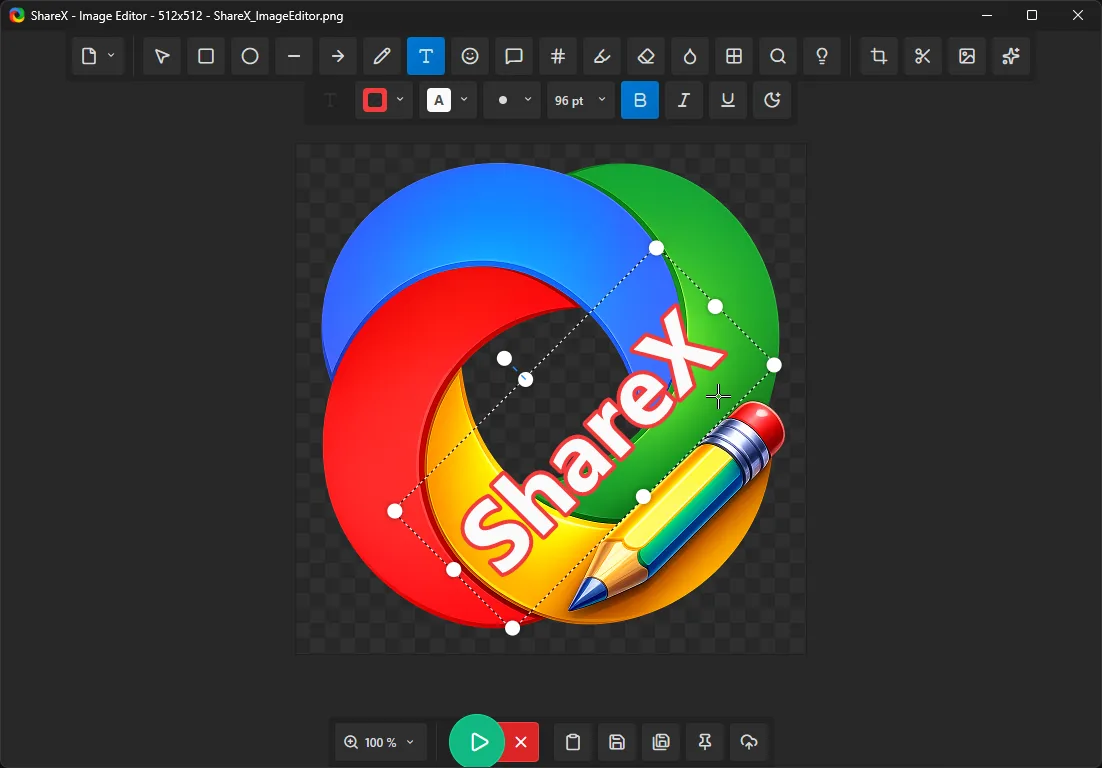
区域截图可以框选矩形、椭圆或自由形状,也能在截取前画标记。图片编辑器内置文字、箭头、形状、序号、裁剪和模糊等工具,做教程配图、错误报告或客服说明时,往往不必再打开另一套修图软件。
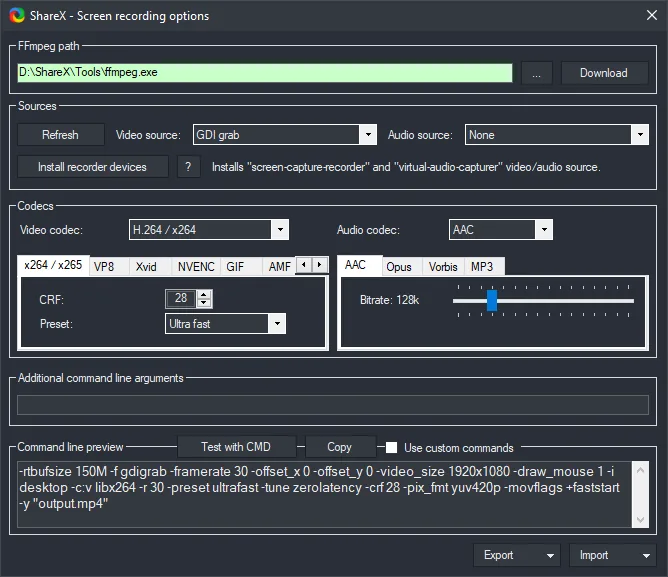
录屏部分可以选择视频编码、音频编码和输出格式。官方也提供热键、捕获后任务和上传后任务,熟悉以后能把截取、加水印、保存、复制路径等动作连起来。
ShareX 软件采用 GNU GPL v3。这个许可允许运行、研究、修改和分发软件,也允许把它用于商业工作。GPL 约束 ShareX 本身及其衍生版本的再分发,不会自动把用户截取或录制的内容变成 GPL 作品。
截图和录屏里出现的网页、照片、字体、商标、影视画面或个人信息,仍受各自权利约束。将文件传到 Imgur、Google Drive 等外部服务时,还要遵守目的地的条款。录屏使用的 FFmpeg 也有自己的许可组合,打包或再分发相关组件前应另行核对。
本页标志和界面图来自 ShareX 官方网站仓库。该仓库采用 GPL v3,本页保留来源,用于介绍软件功能。ShareX 名称和标志只作识别,不表示项目方为本页背书。
ShareX 目前面向 Windows。macOS 和 Linux 用户需要另找同类工具。功能很多,首次打开时菜单会显得密集,先固定三四个常用热键,再慢慢加自动化任务,通常更容易上手。
文件上传不是使用截图功能的前提。默认上传目标和隐私选项会影响数据去向,处理未公开资料时应关闭自动上传。OCR、云盘和图床等外部服务也可能调整配额、账号要求或条款,不能把 ShareX 的免费范围直接套到这些服务上。
经常制作软件教程、产品文档、错误报告和客服说明的人,可以用 ShareX 把截图、标注和保存放在一个流程里。需要录制短演示或 GIF 的内容创作者也能用上它。只偶尔截整屏的人先用系统自带工具,操作会更省事。