
VLC media player
提供本地文件、光盘、设备和网络串流播放功能的免费开源多媒体软件。
OBS Studio 是一套用于视频录制和直播推流的免费开源桌面软件。它可以同时捕获显示器、窗口、游戏、摄像头和麦克风,再把这些内容组合成场景。Windows、macOS 和 Linux 都有官方下载方式。
官方帮助页写得很直接,OBS Studio 可以为任何目的免费使用,包括商业用途,没有水印、时长或功能限制。下载和本地录制不需要 OBS 账号。如果要推流,还需要在目标直播平台准备账号或推流密钥。
| 资源类型 | 录屏、音视频采集与直播推流软件 |
|---|---|
| 适用系统 | Windows 10 和 11、macOS 13 及以上、Linux |
| 官方版本 | 32.2.2,官方下载页标注于 2026 年 8 月 14 日发布 |
| 核心功能 | 场景与来源编排、录屏、多路音频混音、录像、直播推流和虚拟摄像头 |
| 账号要求 | 下载和本地使用无需注册,外部直播平台可能要求单独登录 |
| 免费范围 | 完整桌面软件和核心录制、推流功能,没有付费解锁层 |
| 软件许可 | GNU GPL v2 或更高版本 |
| 商用范围 | 可用于商业录制和直播,输入素材和发布平台的权利需要另行核对 |
OBS 的基本单位是场景和来源。一个场景可以放进显示器画面、某个应用窗口、游戏画面、摄像头、图片和文字。直播时可预先做好片头、主画面、休息和结束场景,再按需要切换。
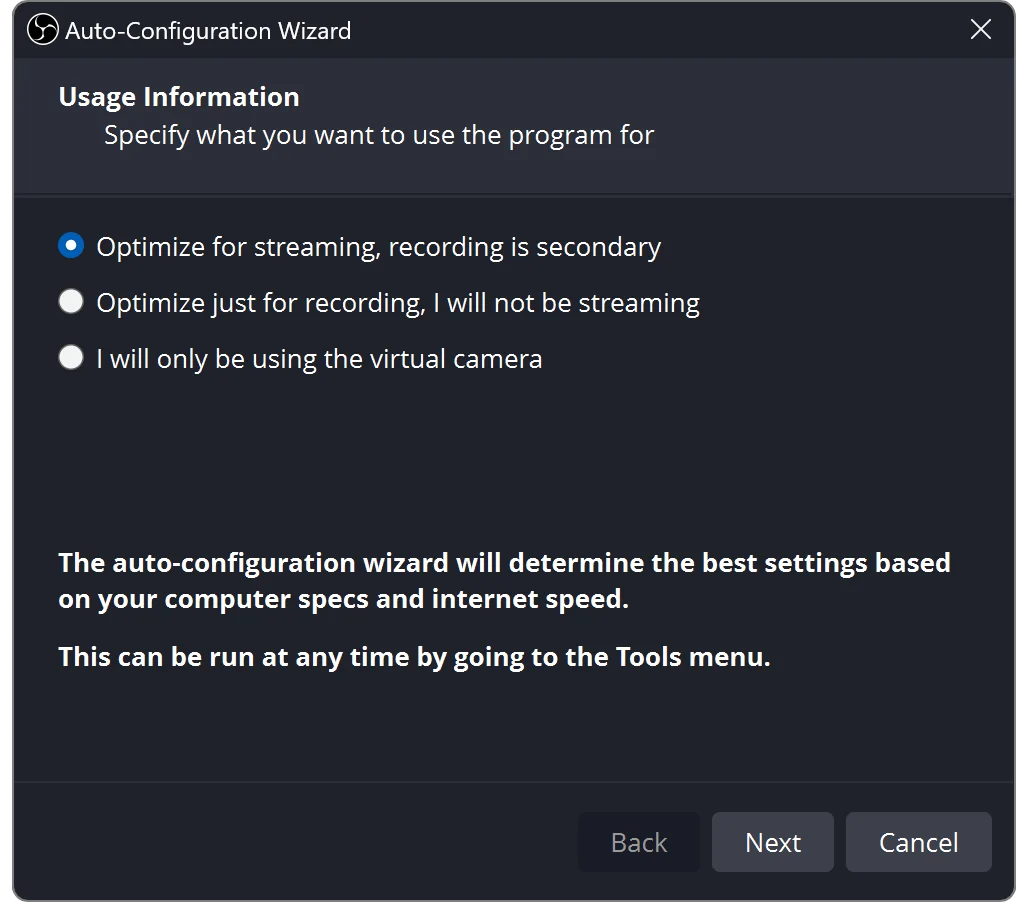
界面中央是预览画布,下方通常放着场景、来源、混音器和控制面板。混音器能分别处理桌面声音和麦克风,每一路都能静音、调音量或加滤镜。正式录制前先看电平表,可以提早发现没收到声音或音量爆掉的问题。
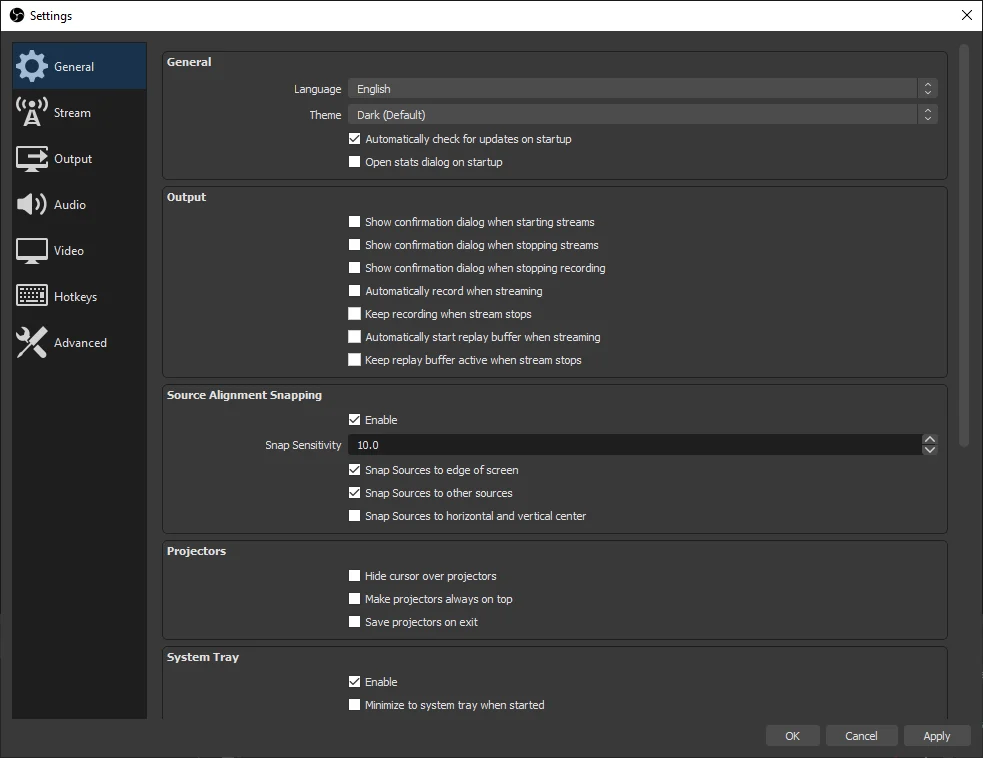
OBS Studio 的代码使用 GNU GPL v2 或更高版本。官方帮助页明确说明,软件对任何用途都免费,商业用途也没有限制。自己录制的视频不会因为使用 OBS 就自动变成 GPL 内容。
当你复制、修改或重新分发 OBS 软件本身时,需要按 GPL 保留许可信息,并履行适用的源代码义务。视频中的音乐、字体、图片、游戏画面、人物肖像和商标各有权利归属,仍要分别获得授权。
OBS 不提供存放视频或中转直播的官方服务器。推流数据会从电脑直接发到所选平台,画质会同时受上行带宽、编码器和平台限制影响。高分辨率录制还会很快占满磁盘,录制前应先确认剩余空间。
插件和脚本由不同开发者维护,许可、安全性和版本兼容性需要单独检查。只从可信来源安装,升级 OBS 前留存配置和场景备份。OBS 名称和标志是 Wizards of OBS LLC 的注册商标,编辑性介绍不等于获得官方认可。
需要录制课程、软件演示、游戏画面、线上活动或多机位直播的人,都可以用 OBS Studio 搭建工作流。它尤其适合希望保留本地文件、自己管理编码参数,并且愿意花时间理解场景和音频设置的个人与团队。
本文界面图来自 OBS Project 的快速入门指南和界面概览。官方社区资源与知识产权政策允许第三方网站在不暗示官方关联的前提下展示应用截图和标志。本页仅作编辑性介绍,与 OBS Project 及 Wizards of OBS LLC 没有隶属或背书关系。